
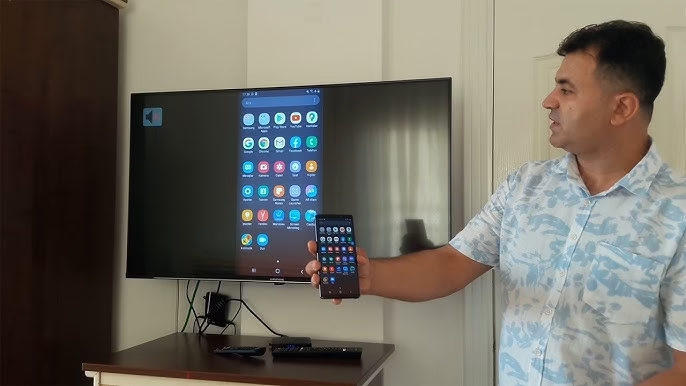
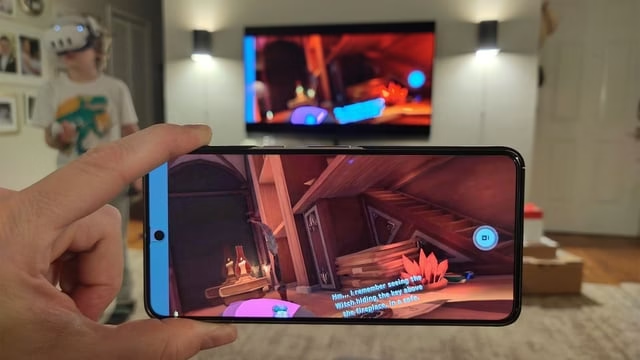
Günümüzde akıllı telefonlarımız hayatımızın vazgeçilmez bir parçası haline geldi. Fotoğraflarımızı çekiyor, videolarımızı izliyor, oyunlarımızı oynuyoruz ve işlerimizi hallediyoruz. Peki ya tüm bu deneyimleri, telefonunuzun küçük ekranından çok daha büyük ve keyifli bir platforma taşımak isterseniz ne yapacaksınız? İşte tam da bu noktada “telefonu televizyona yansıtma” özelliği devreye giriyor. En sevdiğiniz filmi, tatil fotoğraflarınızı veya mobil oyununuzu televizyonunuzun büyük ekranında görmek istemez misiniz?
Telefonunuzu televizyonunuza yansıtmak, düşündüğünüzden çok daha kolay ve aslında pek çok farklı yolu var. İster kablolu, ister kablosuz bağlantı seçenekleriyle, cihazınızın ve televizyonunuzun özelliklerine göre size en uygun yöntemi bulabilirsiniz. Bu rehberde, adım adım tüm bu yöntemleri inceleyeceğiz ve telefonunuzdaki içeriği büyük ekrana nasıl aktaracağınızı detaylıca anlatacağız. Haydi başlayalım!
Kablosuz Telefon Yansıtma Yöntemleri: Özgürlüğün Tadını Çıkarın
Kablolarla uğraşmak istemeyenler için kablosuz yansıtma yöntemleri, hem pratik hem de konforlu bir çözüm sunar. Bu yöntemler genellikle Wi-Fi ağı üzerinden çalışır ve cihazlar arasında kolay bir köprü kurar. Akıllı televizyonunuz varsa veya ek bir cihazla televizyonunuzu akıllı hale getirdiyseniz, bu seçenekler tam size göre.
Akıllı TV’nizin Dahili Yansıtma Özellikleri (Miracast, Smart View, Screen Share)
Birçok modern akıllı televizyon, telefonunuzdaki ekranı doğrudan yansıtmanıza olanak tanıyan dahili özelliklere sahiptir. Android telefonlarda genellikle “Ekran Yansıtma”, “Smart View”, “Screen Share”, “Kablosuz Ekran” veya “Miracast” gibi isimlerle anılan bu özellikler, televizyonunuzla telefonunuz arasında hızlı bir bağlantı kurar.
- Adım 1: Televizyonunuzda Yansıtma Özelliğini Açın. Televizyonunuzun menüsünden veya kumandasındaki özel bir tuşla (genellikle “Source” veya “Giriş” seçeneklerinde bulunur) ekran yansıtma modunu etkinleştirin. Bu modun adı televizyon markasına göre değişebilir (örn. Samsung için Smart View, LG için Screen Share).
- Adım 2: Telefonunuzdan Yansıtma Özelliğini Etkinleştirin. Android telefonunuzun bildirim panelini aşağı kaydırın veya Ayarlar menüsüne girerek “Bağlantılar”, “Bağlı Cihazlar” ya da “Ekran” gibi bölümlerden “Ekran Yansıtma”, “Smart View” veya “Kablosuz Ekran” seçeneğini bulun ve dokunun.
- Adım 3: Cihazları Eşleştirin. Telefonunuz yakındaki mevcut televizyonları tarayacak ve televizyonunuzun adını listede göreceksiniz. Televizyonunuzun adına dokunarak bağlantıyı başlatın. İlk bağlantıda televizyonunuzda bir onay mesajı belirebilir, bunu kabul edin.
Bağlantı başarılı olduğunda, telefonunuzun ekranı anında televizyonunuzda belirecektir. Artık telefonunuzda ne yaparsanız, televizyonunuzda da onu görebilirsiniz. Bu yöntem özellikle sunumlar, fotoğraf slayt gösterileri veya kısa videolar için oldukça kullanışlıdır.
[[IMAGE:Akıllı TV menüsünden ekran yansıtma özelliğini seçme]]
Google Chromecast ile Yansıtma: Akıllı Çözümler
Chromecast, Google tarafından geliştirilen küçük bir medya akış cihazıdır. Televizyonunuzun HDMI portuna takılarak onu akıllı hale getirir ve telefonunuzdan veya bilgisayarınızdan içerik yansıtmanıza olanak tanır. Akıllı TV’niz olmasa bile Chromecast sayesinde kablosuz yansıtma yapabilirsiniz.
- Adım 1: Chromecast’i Kurun. Chromecast cihazınızı televizyonunuzun HDMI portuna takın ve USB güç kablosunu bağlayın. Televizyonunuzda doğru HDMI girişini seçin.
- Adım 2: Google Home Uygulamasını İndirin. Telefonunuza Google Home uygulamasını (Android ve iOS için mevcut) indirin ve kurun.
- Adım 3: Chromecast’i Ayarlayın. Google Home uygulamasını açın ve ekrandaki talimatları izleyerek Chromecast’inizi Wi-Fi ağınıza bağlayın.
- Adım 4: İçerik Yansıtın veya Yayınlayın.
- Uygulama İçinden Yayınlama: Netflix, YouTube, Spotify gibi Chromecast destekli uygulamaları açın. Sağ üst köşede veya içerik oynatıcısında “Yayınla” simgesini
göreceksiniz. Bu simgeye dokunarak Chromecast cihazınızı seçin. Artık içerik doğrudan televizyonunuza akacak ve telefonunuzu başka işler için kullanmaya devam edebileceksiniz.
- Ekran Yansıtma (Tüm Ekranı): Google Home uygulamasını açın. Listeden Chromecast cihazınızı seçin ve “Ekranımı Yayınla” veya “Ekranımı Yansıt” seçeneğine dokunun. Bu, telefonunuzun tüm ekranını televizyonunuza yansıtacaktır.
- Uygulama İçinden Yayınlama: Netflix, YouTube, Spotify gibi Chromecast destekli uygulamaları açın. Sağ üst köşede veya içerik oynatıcısında “Yayınla” simgesini
Chromecast, geniş uygulama desteği ve kullanım kolaylığı ile en popüler yansıtma yöntemlerinden biridir. Özellikle medya tüketimi için harika bir seçenektir.
Apple AirPlay ile Yansıtma: iPhone ve Apple TV İçin
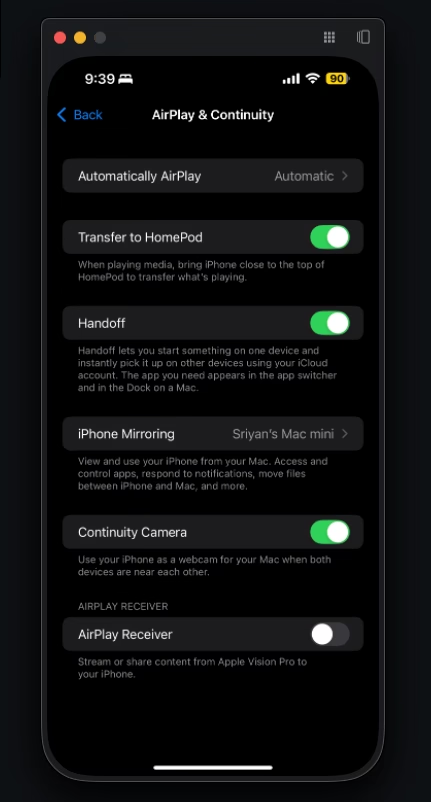
Eğer bir iPhone, iPad veya Mac kullanıcısıysanız ve bir Apple TV’niz varsa veya AirPlay 2 destekli bir akıllı televizyonunuz varsa, AirPlay sizin için en doğal yansıtma yöntemidir. AirPlay, Apple ekosistemi içinde sorunsuz bir deneyim sunar.
- Adım 1: Cihazları Aynı Ağa Bağlayın. iPhone’unuzun ve Apple TV’nizin veya AirPlay 2 destekli televizyonunuzun aynı Wi-Fi ağına bağlı olduğundan emin olun.
- Adım 2: Kontrol Merkezi’ni Açın. iPhone’unuzda ekranı sağ üst köşeden aşağı kaydırarak (Face ID’li modeller) veya aşağıdan yukarı kaydırarak (Ana Ekran düğmeli modeller) Kontrol Merkezi’ni açın.
- Adım 3: Ekran Yansıtma’ya Dokunun. Kontrol Merkezi’nde “Ekran Yansıtma” simgesini
bulun ve dokunun.
- Adım 4: Televizyonunuzu Seçin. Listeden Apple TV’nizi veya AirPlay 2 destekli akıllı televizyonunuzu seçin. İlk bağlantıda televizyonunuzda bir AirPlay kodu görünebilir, bu kodu iPhone’unuza girin.
Bağlantı kurulduktan sonra, iPhone’unuzun ekranı televizyonunuzda görünecektir. Fotoğraflarınızı, videolarınızı, uygulamalarınızı ve hatta oyunlarınızı büyük ekranda keyifle izleyebilirsiniz. Ayrıca birçok uygulama içinde de doğrudan AirPlay simgesini görebilir ve tek tuşla içeriği televizyona aktarabilirsiniz.
Kablolu Telefon Yansıtma Yöntemleri: Güvenilir ve Kesintisiz Bağlantı
Kablosuz bağlantılar ne kadar pratik olsa da, bazen en stabil ve gecikmesiz deneyim için kablolu bağlantılar tercih edilebilir. Özellikle oyun oynarken veya yüksek çözünürlüklü içerikleri izlerken kablolu bağlantılar daha az sorun çıkarabilir.
HDMI Kablosu ve Adaptör ile Bağlantı (MHL/USB-C to HDMI)
Telefonunuzu doğrudan bir HDMI kablosuyla televizyona bağlamak, hem Android hem de bazı iOS cihazlar için mümkündür. Ancak bu yöntem için genellikle bir adaptöre ihtiyacınız olacaktır.
- MHL (Mobile High-Definition Link): Eski nesil Android telefonlarda bulunan MHL teknolojisi, telefonunuzun micro-USB portu üzerinden HDMI sinyali göndermesine olanak tanır. Bir MHL adaptörüne ihtiyacınız olacaktır. Telefonunuzun MHL destekleyip desteklemediğini kontrol etmeniz önemlidir.
- USB-C’den HDMI’a Adaptör: Günümüzdeki birçok modern Android telefon ve bazı iPad modelleri USB-C portuna sahiptir. Bu portu kullanarak bir USB-C’den HDMI’a adaptör (veya kablo) ile telefonunuzu televizyonunuza bağlayabilirsiniz. Adaptörü telefonunuza, HDMI kablosunun bir ucunu adaptöre, diğer ucunu televizyonunuzun HDMI portuna takmanız yeterlidir.
- Lightning’den HDMI’a Adaptör: iPhone’lar için Apple’ın resmi “Lightning Digital AV Adaptörü”nü kullanarak iPhone’unuzu bir HDMI kablosu aracılığıyla televizyonunuza bağlayabilirsiniz. Bu adaptörün bir Lightning girişi ve bir HDMI çıkışı bulunur.
Bu yöntemle bağlantı kurduğunuzda, televizyonunuzda doğru HDMI girişini seçmeniz yeterlidir. Telefonunuzun ekranı otomatik olarak televizyonunuza yansıyacaktır. Kablolu bağlantılar genellikle gecikmesiz ve yüksek kaliteli bir deneyim sunar.
Hangi Yöntemi Seçmelisiniz? Bir Karşılaştırma Tablosu
Telefonunuzu televizyonunuza yansıtma konusunda karar verirken, cihazlarınızın uyumluluğu, bütçeniz ve kullanım amacınız gibi faktörleri göz önünde bulundurmanız faydalı olacaktır. İşte farklı yöntemlerin kısa bir karşılaştırması:
| Yöntem | Uyumlu Telefonlar | Gerekli Ekipman | Avantajlar | Dezavantajlar |
|---|---|---|---|---|
| Akıllı TV’nin Dahili Yansıtma Özelliği (Miracast vb.) | Çoğu Android telefon | Akıllı TV | Kablolara gerek yok, kolay kurulum | TV modeli ve markasına göre uyumluluk değişebilir, bazen gecikme olabilir |
| Google Chromecast | Android, iOS | Chromecast cihazı, Wi-Fi ağı | Geniş uygulama desteği, telefon bağımsız çalışır (uygulama yayınlama), uygun fiyatlı | Ek cihaz maliyeti, Wi-Fi kalitesine bağımlı |
| Apple AirPlay | iPhone, iPad, Mac | Apple TV veya AirPlay 2 destekli TV, Wi-Fi ağı | Apple ekosistemi içinde sorunsuz entegrasyon, yüksek kalite | Sadece Apple cihazlar için, Apple TV maliyeti |
| HDMI Kablosu ve Adaptör | MHL destekli Android, USB-C’li Android/iPad, iPhone | Uygun adaptör (MHL, USB-C to HDMI, Lightning to HDMI), HDMI kablosu | Kesintisiz, gecikmesiz, şarj imkanı (bazı adaptörlerde) | Kablolarla uğraşma, adaptör maliyeti, telefonun desteklemesi gerekir |
Sıkça Karşılaşılan Sorunlar ve Çözümleri
Telefonunuzu televizyonunuza yansıtmaya çalışırken bazı aksaklıklarla karşılaşabilirsiniz. İşte en yaygın sorunlar ve basit çözümleri:
- Bağlantı Kurulamıyor:
- Hem telefonunuzun hem de televizyonunuzun (veya Chromecast/Apple TV gibi cihazların) aynı Wi-Fi ağına bağlı olduğundan emin olun.
- Cihazlarınızı (telefon, TV, modem/router) yeniden başlatmayı deneyin.
- Televizyonunuzun veya adaptörünüzün doğru HDMI girişinde olduğundan emin olun.
- Görüntü Var, Ses Yok:
- Televizyonunuzun ses ayarlarını kontrol edin.
- Telefonunuzun ses seviyesini kontrol edin.
- Kablolu bağlantı kullanıyorsanız, kablonun tam olarak oturduğundan emin olun veya farklı bir kablo deneyin.
- Gecikme (Lag) veya Donma:
- Wi-Fi ağınızın güçlü ve stabil olduğundan emin olun. Çok fazla cihaz aynı anda Wi-Fi kullanıyorsa performans düşebilir.
- Router’ınıza yakınlaşmayı deneyin.
- Kablolu bağlantı, gecikme sorunlarını minimize etmek için daha iyi bir seçenek olabilir.
- Telefonunuzdaki arka plan uygulamalarını kapatın.
- Uyumsuzluk Sorunları:
- Bazı eski telefonlar veya TV’ler belirli yansıtma teknolojilerini desteklemeyebilir. Cihazlarınızın özelliklerini kontrol edin.
- Kablolu bağlantı için telefonunuzun MHL veya DisplayPort Alt Mode (USB-C üzerinden) destekleyip desteklemediğini kontrol edin.
Unutmayın, her zaman cihazlarınızın kullanım kılavuzlarına başvurmak veya üreticinin destek sayfalarını kontrol etmek en doğru bilgiyi sağlayacaktır. bilgireis.com/teknoloji-rehberleri
Telefonunuzu televizyona yansıtmak, içerik tüketim deneyiminizi bambaşka bir boyuta taşıyan oldukça pratik bir özelliktir. İster en yeni mobil oyunu büyük ekranda oynamak, ister sevdiklerinizle tatil fotoğraflarınızı paylaşmak isteyin, yukarıdaki yöntemlerden biri mutlaka size uygun olacaktır. Adımları dikkatlice takip ederek ve olası sorun giderme ipuçlarından faydalanarak kısa sürede telefonunuzdaki dünyayı televizyonunuza taşıyabilirsiniz.
Hala hangi yöntemin size en uygun olduğuna karar veremediyseniz, cihazlarınızın özelliklerini ve kullanım alışkanlıklarınızı göz önünde bulundurarak bir tercih yapabilirsiniz. Örneğin, sık sık Netflix izliyorsanız Chromecast harika bir seçenekken, sadece arada sırada fotoğraf göstermek istiyorsanız TV’nizin dahili özelliği yeterli olabilir.
Sıkça Sorulan Sorular
Her telefondan televizyona yansıtma yapılır mı?
Çoğu modern akıllı telefondan yansıtma yapılabilir. Ancak eski model telefonlar veya televizyonlar bazı kablosuz yansıtma teknolojilerini desteklemeyebilir. Bu durumda genellikle HDMI adaptörlü kablolu bağlantılar bir çözüm sunar.
Yansıtma için internet bağlantısı gerekli mi?
Kablosuz yansıtma yöntemlerinin çoğu (Miracast, Chromecast, AirPlay) telefon ve televizyonun aynı Wi-Fi ağına bağlı olmasını gerektirir. Ancak bu internet erişimi anlamına gelmez; sadece cihazların birbirini bulması için yerel ağa ihtiyaç duyulur. Netflix veya YouTube gibi uygulamalardan içerik izlerken elbette internet bağlantısı gereklidir. Kablolu bağlantılar için ise internet bağlantısı gerekmez.
Televizyona yansıtma yaparken gecikme yaşar mıyım?
Kablosuz yansıtma yöntemlerinde, Wi-Fi ağının kalitesine, cihazlar arasındaki mesafeye ve telefonunuzun performansına bağlı olarak hafif gecikmeler yaşanabilir. Özellikle hızlı tempolu oyunlar için bu durum rahatsız edici olabilir. Kablolu HDMI bağlantıları ise genellikle gecikmesiz ve en stabil deneyimi sunar.
Netflix veya diğer platformlardaki içerikleri televizyona yansıtabilir miyim?
Evet, Netflix, YouTube, Disney+, Amazon Prime Video gibi birçok popüler video akış uygulaması, Chromecast veya AirPlay gibi teknolojileri destekleyerek içeriği doğrudan televizyonunuza yayınlamanıza olanak tanır. Ayrıca telefonunuzun ekranını doğrudan yansıtarak da bu içerikleri izleyebilirsiniz. Ancak bazı platformlar veya içerikler (özellikle telif hakları nedeniyle) ekran yansıtmayı kısıtlayabilir.
Yansıtma yaparken telefonumu kullanmaya devam edebilir miyim?
Evet ve Hayır. Eğer ekran yansıtma (mirroring) yapıyorsanız, telefonunuzun ekranında ne görünüyorsa televizyonda da o görünür ve telefonunuzu kullandığınızda televizyondaki görüntü de değişir. Ancak Chromecast gibi cihazlarla bir uygulamadan (örneğin YouTube) içerik yayınlıyorsanız, içerik doğrudan televizyona akar ve telefonunuzu başka işler için kullanmaya devam edebilirsiniz. Bu “casting” olarak adlandırılır ve yansıtmadan farklı bir deneyim sunar.
Daha fazla teknoloji rehberi ve pratik bilgi için bilgireis.com’u ziyaret etmeyi unutmayın. Belki başka bir konuda size yardımcı olacak bir yazımız daha vardır!