
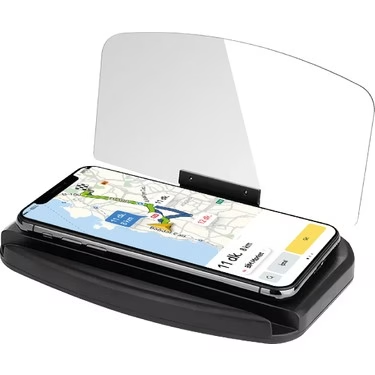
Günümüz teknolojisinde telefonlarımız hayatımızın adeta bir uzantısı haline geldi. Küçük ekranlarda bir şeyler izlemek, oyun oynamak veya sevdiklerimizle fotoğraf ve video paylaşmak zaman zaman yetersiz kalabiliyor. İşte tam da bu noktada, telefon ekranınızı televizyonunuza yansıtma özelliği devreye giriyor ve dijital deneyiminizi bambaşka bir boyuta taşıyor. İster en sevdiğiniz filmi dev ekranda izleyin, ister tatil fotoğraflarınızı tüm aileyle paylaşın, ister mobil oyunlarınızı daha büyük bir keyifle oynayın, telefon ekranını TV’ye yansıtmak oldukça pratik bir çözüm sunuyor.
Peki, bu işlemi nasıl yapacağınızı merak mı ediyorsunuz? Endişelenmeyin! Bu rehberde, farklı cihazlar ve senaryolar için telefon ekran yansıtma yöntemlerini adım adım ele alacağız. İster kablolu ister kablosuz çözümler arıyor olun, sizin için en uygun yöntemi bulmanıza yardımcı olacağız.
Telefon Ekranı Yansıtma Neden Bu Kadar Popüler?
Telefon ekranınızı televizyona yansıtmanın sunduğu avantajlar saymakla bitmez. En belirgin faydası, şüphesiz daha büyük bir izleme deneyimi sunmasıdır. Küçücük telefon ekranında gözlerinizi yormak yerine, geniş ekranda daha detaylı ve konforlu bir görüntü elde edersiniz. Ayrıca, toplantılarda veya sunumlarda telefonunuzdaki içerikleri büyük ekranda göstermek profesyonel bir hava katarken, aile ve arkadaşlarınızla bir araya geldiğinizde eğlenceli anılarınızı veya komik videoları paylaşmanın en kolay yolu haline geliyor.
Oyun severler için de büyük bir nimet olan bu özellik, mobil oyunları adeta bir konsol deneyimine dönüştürüyor. Kumanda yerine telefonunuzu kullanarak büyük ekranda oyun oynamak, keyfi ikiye katlar. Kısacası, ekran yansıtma, telefonunuzdaki dijital dünyanın kapılarını televizyonunuz aracılığıyla aralayan harika bir köprü görevi görüyor.
Ekran Yansıtma İçin Temel Şartlar: Neler Gerekli?
Telefon ekranınızı televizyona yansıtmak için bazı temel gereksinimler bulunur. Bu gereksinimler, seçeceğiniz yönteme göre değişiklik gösterebilir, ancak genel olarak şunlara ihtiyacınız olacaktır:
- Akıllı Televizyon (Smart TV): Çoğu modern akıllı TV, dahili ekran yansıtma özellikleriyle gelir (Miracast, Smart View, AirPlay gibi).
- Ekran Yansıtma Cihazı (Dongle): Eğer TV’niz akıllı değilse veya dahili özelliği yoksa, Chromecast, Apple TV, Amazon Fire TV Stick gibi harici cihazlar kullanabilirsiniz.
- Uyumlu Telefon: Android veya iOS işletim sistemine sahip bir telefon.
- Stabil Wi-Fi Bağlantısı: Kablosuz yansıtma için hem telefonunuzun hem de TV’nizin aynı Wi-Fi ağına bağlı olması şarttır.
- Gerekli Kablolar ve Adaptörler: Kablolu yansıtma yöntemleri için HDMI kablosu, MHL adaptörü veya USB-C’den HDMI’a dönüştürücü gibi ekipmanlar gerekebilir.
Şimdi gelelim asıl konuya: Adım adım telefonunuzu televizyona nasıl yansıtacağınıza!
Kablosuz Ekran Yansıtma Yöntemleri
Kablosuz yansıtma, en popüler ve konforlu yöntemlerden biridir. Genellikle Wi-Fi ağı üzerinden çalışır ve herhangi bir kablo karmaşası olmadan kolayca bağlantı kurmanızı sağlar.
1. Akıllı TV’nizin Kendi Özelliği (Miracast, Screen Mirroring, Smart View)
Birçok akıllı televizyon, ek bir cihaz olmadan telefonunuzu yansıtmanıza olanak tanıyan dahili bir ekran yansıtma özelliğine sahiptir. Bu özellikler üreticiye göre farklı isimler alabilir (Samsung’da Smart View, LG’de Screen Share, Sony’de Screen Mirroring, genel olarak Miracast).
Android Telefonlar İçin Genel Adımlar:
- Televizyonunuzu Hazırlayın: TV’nizin ayarlar menüsünden “Ekran Yansıtma”, “Screen Share”, “Miracast” veya “Kablosuz Ekran” gibi bir seçeneği etkinleştirin. Bazı TV’lerde bu özellik varsayılan olarak açık olabilir.
- Telefonunuzu Hazırlayın: Telefonunuzun bildirim çubuğunu aşağı kaydırarak hızlı ayarlara ulaşın. Burada “Smart View”, “Ekran Yansıtma”, “Kablosuz Ekran”, “Yayınla”, “Screen Mirroring” veya “Cast” gibi bir simge arayın ve üzerine dokunun.
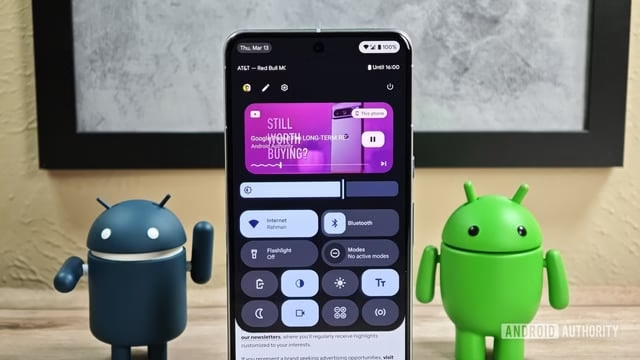
- Cihazları Eşleştirin: Telefonunuz, yakınlardaki uyumlu TV’leri tarayacaktır. Listeden televizyonunuzun adını seçin.
- Bağlantıyı Onaylayın: İlk bağlantıda televizyonunuzda bir onay mesajı çıkabilir. “Kabul Et” veya “İzin Ver” seçeneklerini işaretleyerek bağlantıyı tamamlayın.
Artık telefonunuzun ekranı televizyonunuzda görünmelidir. Unutmayın, bu yöntem için hem telefonunuzun hem de TV’nizin Miracast teknolojisini desteklemesi gerekir.
Samsung Telefonlar İçin Smart View:
Samsung telefonlarda “Smart View” özelliği oldukça entegredir. Hızlı panelden kolayca erişilebilir ve uyumlu Samsung TV’ler veya diğer Miracast destekli cihazlarla sorunsuz çalışır.
- Telefonunuzun ekranını yukarıdan aşağıya kaydırın ve hızlı panelde “Smart View” simgesini bulun.
- Simgeye dokunduğunuzda, telefonunuz yakındaki cihazları arayacaktır.
- Listeden televizyonunuzu seçin ve bağlantıyı kurun.
Xiaomi, Huawei, Oppo Gibi Diğer Android Markaları:
Bu markalarda da benzer şekilde hızlı ayarlarda “Kablosuz Ekran”, “Yayınla”, “Smart Mirroring” gibi isimlerle karşılaşabilirsiniz. Adımlar genellikle Samsung’a benzer şekilde ilerler.
2. Google Chromecast ile Yansıtma
Chromecast, Google tarafından üretilen ve televizyonunuzu akıllı hale getiren popüler bir medya yayınlama cihazıdır. Hem Android hem de iOS cihazlarla uyumludur ve oldukça stabil bir yansıtma deneyimi sunar.
- Chromecast Kurulumu: Öncelikle Chromecast cihazınızı televizyonunuzun HDMI girişine takın ve güç kaynağını bağlayın. Telefonunuza Google Home uygulamasını indirin ve Chromecast’i Wi-Fi ağına bağlamak için adımları takip edin.
- Ekran Yansıtma:
- Android: Google Home uygulamasını açın. Yansıtmak istediğiniz Chromecast cihazını seçin ve “Ekranımı Yayınla” (Cast my screen) seçeneğine dokunun.
- iOS (Uygulama İçi Yayınlama): iPhone veya iPad’inizden bir uygulamayı (YouTube, Netflix, Spotify gibi) açın. Uygulama içinde “Yayınla” (Cast) simgesini (bir televizyon ekranı ve Wi-Fi sinyallerine benzeyen simge) bulun ve dokunun. Listeden Chromecast’inizi seçin. Doğrudan telefon ekranını yansıtma özelliği iOS’ta AirPlay kadar entegre değildir, ancak birçok uygulama Chromecast desteği sunar.
Chromecast, özellikle uygulamalar üzerinden içerik yayınlamada çok başarılıdır. Telefonunuzu diğer işler için kullanmaya devam edebilir, pil ömründen tasarruf edebilirsiniz.
3. Apple AirPlay ile iPhone/iPad Yansıtma
Apple cihaz kullanıcıları için AirPlay, en sorunsuz ve entegre kablosuz yansıtma çözümüdür. AirPlay, Apple TV veya AirPlay 2 destekli akıllı televizyonlar ile çalışır.
- Cihazlarınızı Hazırlayın: iPhone/iPad’iniz ve AirPlay destekli TV’niz/Apple TV’niz aynı Wi-Fi ağına bağlı olmalıdır.
- Kontrol Merkezini Açın: iPhone X veya sonraki modellerde ekranın sağ üst köşesinden aşağı kaydırın. Eski iPhone modellerinde veya iPad’de ekranın altından yukarı kaydırın.
- Ekran Yansıtma Seçeneğini Bulun: Kontrol Merkezi’nde “Ekran Yansıtma” (Screen Mirroring) simgesine (üst üste iki dikdörtgene benzeyen) dokunun.
- Cihazı Seçin: Listeden Apple TV’nizi veya AirPlay 2 destekli televizyonunuzu seçin.
- Şifre Girişi (Gerekliyse): İlk bağlantıda televizyonunuzda bir AirPlay şifresi görünebilir. Bu şifreyi iPhone/iPad’inize girerek bağlantıyı tamamlayın.
AirPlay sayesinde iPhone veya iPad’inizdeki her şeyi (fotoğraflar, videolar, oyunlar, uygulamalar) büyük ekranda anında görebilirsiniz.
4. HDMI Dongle ve Wi-Fi Adaptörleri (AnyCast, EZCast vb.)
Piyasada Miracast veya AirPlay destekli olmayan eski TV’ler için tasarlanmış çeşitli HDMI dongle’lar (AnyCast, EZCast gibi) bulunur. Bu cihazlar, TV’nizin HDMI girişine takılır ve kendi Wi-Fi ağlarını oluşturarak veya ev ağınıza bağlanarak telefonunuzla iletişim kurar.
- Dongle Kurulumu: Cihazı TV’nizin HDMI portuna takın ve güç adaptörünü bağlayın.
- Wi-Fi Bağlantısı: Telefonunuzla dongle’ın Wi-Fi ağına bağlanın (genellikle cihazın üzerinde veya kullanım kılavuzunda yazan SSID ve şifre ile).
- Tarayıcı Ayarları: Telefonunuzun web tarayıcısından dongle’ın IP adresine giderek (genellikle 192.168.x.x) ayar sayfasına ulaşın ve cihazı evinizin Wi-Fi ağına bağlayın.
- Yansıtma: Ardından, telefonunuzun ekran yansıtma (Miracast/AirPlay) özelliğini kullanarak bu dongle’ı seçebilirsiniz.
Bu yöntem, eski TV’leri kablosuz yansıtma yeteneğiyle donatmak için uygun maliyetli bir seçenek olabilir.
Kablolu Ekran Yansıtma Yöntemleri
Kablosuz bağlantı kurmakta zorlanıyorsanız veya daha stabil bir görüntü aktarımı arıyorsanız, kablolu yöntemler imdadınıza yetişir. Kablolu bağlantılar genellikle daha düşük gecikme ve daha yüksek görüntü kalitesi sunar.
1. HDMI Kablosu ve Adaptör ile Yansıtma (MHL/USB-C to HDMI)
Bu yöntem, telefonunuzun USB portunu kullanarak HDMI üzerinden televizyona görüntü aktarmayı içerir. Telefonunuzun bu özelliği desteklemesi ve uygun bir adaptöre sahip olmanız gerekir.
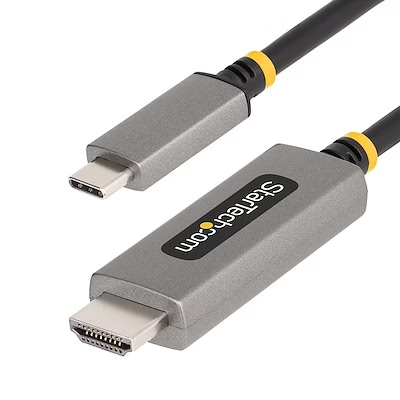
- Uyumlu Telefon ve Adaptör: Telefonunuzun MHL (Mobile High-Definition Link) veya DisplayPort Alternate Mode (USB-C üzerinden) desteği olup olmadığını kontrol edin. Çoğu yeni nesil Android telefon USB-C üzerinden DisplayPort çıkışını destekler. iPhone’lar için ise Lightning – HDMI adaptörü gereklidir.
- Bağlantı Kurun:
- Android (MHL/USB-C): Telefonunuzun USB portuna uygun adaptörü takın. Adaptörün diğer ucuna bir HDMI kablosu bağlayın ve HDMI kablosunun diğer ucunu televizyonunuzdaki boş bir HDMI girişine takın.
- iPhone (Lightning): Lightning – HDMI adaptörünü iPhone’unuza takın. HDMI kablosunu adaptöre ve televizyonunuza bağlayın.
- TV Girişini Seçin: Televizyonunuzun uzaktan kumandasındaki “Source” veya “Input” düğmesine basarak bağladığınız HDMI girişini seçin (örn. HDMI 1, HDMI 2).
Telefonunuzun ekranı anında televizyonda görünmelidir. Bu yöntem, özellikle oyun oynarken veya film izlerken gecikme olmadan yüksek kaliteli görüntü almak isteyenler için idealdir.
2. USB Kablosu ile Yansıtma (Sadece Dosya Aktarımı İçin)
Burada önemli bir ayrımı belirtmek gerekir: Standart bir USB kablosu, genellikle telefonunuzun ekranını doğrudan televizyona yansıtmak için kullanılmaz. USB kabloları daha çok telefonunuzdaki dosyalara (fotoğraf, video, belge) televizyonunuzdan erişmenizi veya telefonunuzu şarj etmenizi sağlar. Bazı akıllı TV’ler, USB portuna takılan bir telefondaki medya dosyalarını oynatabilir, ancak bu ekran yansıtma (yani telefonunuzdaki her şeyin TV’de görünmesi) değildir. Eğer amacınız sadece telefonunuzdaki videoları veya fotoğrafları izlemekse, USB kablosunu TV’nizin USB portuna bağlayıp TV’nizin medya oynatıcısını kullanabilirsiniz.
Yansıtma Sırasında Karşılaşılabilecek Sorunlar ve Çözümleri
Ekran yansıtma deneyimi genellikle sorunsuz olsa da, bazen beklenmedik durumlarla karşılaşabilirsiniz. İşte sıkça karşılaşılan sorunlar ve olası çözümleri:
- Bağlantı Kurulamıyor:
- Telefonunuz ve TV’nizin aynı Wi-Fi ağına bağlı olduğundan emin olun.
- Her iki cihazı da yeniden başlatmayı deneyin.
- TV’nizin ve telefonunuzun yazılımlarının güncel olduğundan emin olun.
- Modeminizi veya router’ınızı yeniden başlatın.
- Görüntü Kalitesi Düşük veya Gecikme Var:
- Wi-Fi ağınızın güçlü ve stabil olduğundan emin olun. Çok sayıda cihaz bağlıysa ağ yavaşlayabilir.
- Router’a yakın bir konumda deneyin.
- Gereksiz uygulamaları kapatarak telefonunuzun kaynaklarını boşaltın.
- Kablolu bir bağlantı (HDMI adaptörü ile) kullanmayı deneyin.
- Ses Gelmiyor:
- Hem telefonunuzun hem de TV’nizin ses ayarlarını kontrol edin.
- TV’nizin ses çıkış ayarlarının doğru olduğundan emin olun.
- Bazı durumlarda sesi ayrı bir Bluetooth hoparlöre yönlendirmek gerekebilir.
- TV Ekranında Görüntü Tam Oturmuyor:
- TV’nizin görüntü ayarlarında “Ekran Oranı” veya “Zoom” ayarlarını kontrol edin. “Orijinal” veya “Tam Ekran” gibi seçenekleri deneyin.
- Telefonunuzun ekran çözünürlüğünü geçici olarak düşürmek bazen yardımcı olabilir.
Eğer Wi-Fi bağlantınızla ilgili genel sorunlar yaşıyorsanız, Wi-Fi bağlantı sorunları ve çözümleri rehberimize göz atmanız faydalı olabilir.
Hangi Yöntemi Seçmelisiniz? Bir Karşılaştırma Tablosu
Farklı yöntemlerin avantajları ve dezavantajlarını bir arada görerek size en uygun olanı seçebilirsiniz:
| Yöntem | Avantajları | Dezavantajları | Kimler İçin Uygun |
|---|---|---|---|
| Akıllı TV’nin Dahili Özelliği (Miracast/Smart View) | Kolay kurulum, ek cihaza gerek yok | Uyumluluk sorunları olabilir, performans TV modeline göre değişir | Smart TV sahipleri, temel yansıtma ihtiyacı olanlar |
| Google Chromecast | Geniş uygulama desteği, stabil yayın, telefon boş kalır | Ek cihaz maliyeti, internet bağlantısı şart | Google ekosistemi kullanıcıları, uygulama içi yayınlama önceliği olanlar |
| Apple AirPlay | Sorunsuz Apple entegrasyonu, yüksek performans | Apple TV veya AirPlay 2 destekli TV gerektirir, Apple ekosistemi | iPhone/iPad kullanıcıları, Apple ürünlerine yatırım yapanlar |
| HDMI Dongle (AnyCast vb.) | Eski TV’leri akıllı hale getirir, uygun maliyetli | Performans dalgalanabilir, kurulum biraz karmaşık olabilir | Eski TV sahipleri, uygun fiyatlı çözüm arayanlar |
| Kablolu HDMI (MHL/USB-C Adaptör) | Yüksek görüntü kalitesi, düşük gecikme, internet gerektirmez | Kablo karmaşası, adaptör maliyeti, telefonun şarjı gider | Yüksek performans isteyenler, oyun oynayanlar, interneti olmayanlar |
Telefon Ekran Yansıtma: Bilmeniz Gereken Önemli İpuçları
Ekran yansıtma deneyiminizi daha verimli hale getirmek için birkaç ipucu:
- Cihazları Güncel Tutun: Hem telefonunuzun hem de televizyonunuzun veya yansıtma cihazınızın yazılımlarını düzenli olarak güncelleyin. Güncellemeler, performans iyileştirmeleri ve hata düzeltmeleri içerebilir.
- Güç Kaynaklarını Kontrol Edin: Özellikle kablolu bağlantılarda adaptörlerin ve kabloların yeterli gücü aldığından emin olun. Bazı adaptörler harici güç kaynağı gerektirebilir.
- Uygulama İzinleri: Bazı uygulamalar (özellikle telif haklı içerik barındıranlar) ekran yansıtmayı engelleyebilir. Bu durumda, yansıtmak istediğiniz uygulamanın ayarlarını veya kullanım koşullarını kontrol edin.
- İnternet Bağlantısı Kalitesi: Kablosuz yansıtma yöntemlerinde Wi-Fi bağlantınızın hızı ve stabilitesi çok önemlidir. Yüksek çözünürlüklü içerik yansıtıyorsanız, 5 GHz Wi-Fi bandını kullanmak daha iyi performans sağlayabilir.
- Güvenlik ve Gizlilik: Halka açık Wi-Fi ağlarında ekran yansıtma yapmaktan kaçının. Bu tür ağlarda bilgileriniz kolayca ele geçirilebilir. Ev ağınızda bile, tanımadığınız cihazların yansıtma isteğini onaylamamaya özen gösterin.
Telefon ekranınızı televizyona yansıtmak, dijital dünyanızı genişletmenin ve içerik tüketim deneyiminizi zenginleştirmenin harika bir yoludur. Yukarıdaki adımları ve ipuçlarını takip ederek, kısa sürede telefonunuzdaki her şeyi büyük ekranda görmeye başlayabilirsiniz!
Teknolojinin sunduğu bu ve benzeri pratik çözümleri keşfetmeye devam etmek için bilgireis.com’u takipte kalın! En yeni akıllı telefon modelleri ve teknoloji rehberleri için Akıllı telefon rehberleri sayfamızı ziyaret edebilirsiniz.
Sıkça Sorulan Sorular
Ekran yansıtma için internet gerekli mi?
Çoğu kablosuz ekran yansıtma yöntemi (Miracast, Smart View, AirPlay, Chromecast) için aynı Wi-Fi ağına bağlı olmanız gerekir. Ancak, kablolu HDMI adaptörü ile yansıtma yaparken internet bağlantısına ihtiyaç duymazsınız.
Hangi telefonlar TV’ye ekran yansıtabilir?
Günümüzdeki çoğu modern Android ve iOS (iPhone/iPad) telefon, ekran yansıtma özelliğini destekler. Android telefonlar genellikle Miracast tabanlı çözümleri veya Chromecast’i kullanırken, Apple cihazlar AirPlay teknolojisini kullanır. Eski telefonlar için kablolu HDMI adaptörleri (MHL desteği olanlar) bir seçenek olabilir.
Kablolu yansıtma mı yoksa kablosuz yansıtma mı daha iyi?
Her ikisinin de avantajları vardır. Kablolu yansıtma (HDMI adaptörü ile) genellikle daha düşük gecikme, daha stabil bağlantı ve daha yüksek görüntü kalitesi sunar. Kablosuz yansıtma ise kablo karmaşası olmadan, daha pratik ve esnek bir kullanım sağlar. Seçim, önceliğinize (kalite/gecikme mi, pratiklik/esneklik mi) bağlıdır.
Ekran yansıtma güvenli mi?
Güvenliğiniz için her zaman güvenilir Wi-Fi ağlarını (evinizdeki gibi şifreli ağlar) kullanmanız önerilir. Halk açık veya şifresiz ağlarda yansıtma yapmaktan kaçının. Ayrıca, ilk bağlantıda TV’nizde çıkan onay isteklerini veya şifreleri dikkatlice kontrol edin.
Eski bir TV’ye telefon ekranı yansıtılabilir mi?
Evet, eski bir TV’ye de telefon ekranı yansıtabilirsiniz. TV’nizde HDMI girişi varsa, Chromecast, Apple TV veya AnyCast gibi HDMI dongle’lar kullanarak kablosuz yansıtma yapabilir veya telefonunuz MHL/DisplayPort destekliyorsa HDMI adaptörü ile kablolu bağlantı kurabilirsiniz.