

Günlük hayatımızın vazgeçilmez bir parçası olan internet bağlantısı, çoğumuz için adeta bir oksijen kaynağı gibi. Evde, işte, kafede, her yerde Wi-Fi’ye bağlanmak artık o kadar otomatik bir refleks ki, bazen bağlı olduğumuz ağın şifresini unuttuğumuzu fark etmeyiz bile. Ta ki yeni bir cihazı bağlamaya çalıştığımızda ya da bir misafirimiz “Şifre neydi?” diye sorduğunda o anki çaresizliğe düşene kadar…
Bu durum, emin olun ki yalnız sizin başınıza gelmiyor. Herkesin başına gelebilecek bu küçük ama can sıkıcı sorunu çözmek için farklı yöntemler mevcut. Neyse ki, panik yapmaya gerek yok! Bilgisayarınızdan veya telefonunuzdan, hatta doğrudan modem arayüzünden, unuttuğunuz Wi-Fi şifresini kolayca bulmanın yolları var. Gelin, bu pratik çözümlere birlikte göz atalım.
Bilgisayarınızdan Wi-Fi Şifresini Öğrenme (Windows İçin)
Eğer bilgisayarınız o an unuttuğunuz Wi-Fi ağına bağlıysa, şifreyi bulmak oldukça basit bir işlem haline gelir. Windows işletim sistemi, bağlı olduğu ağların güvenlik bilgilerini kaydettiği için, bu bilgilere erişmek sadece birkaç tık uzağınızda.
Mevcut Bağlı Olduğunuz Ağın Şifresini Görme
Bu yöntem, bilgisayarınızın halihazırda bağlı olduğu kablosuz ağın şifresini gösterir. Adımları takip etmek oldukça kolay:
- Ekranınızın sağ alt köşesinde bulunan Wi-Fi simgesine sağ tıklayın.
- Açılan menüden “Ağ ve İnternet Ayarları” seçeneğine tıklayın.
- Karşınıza çıkan ayarlar penceresinde sol menüden “Durum” sekmesine gelin.
- Açılan pencerede biraz aşağı kaydırarak “Ağ ve Paylaşım Merkezi” seçeneğine tıklayın. Bu, sizi klasik kontrol paneli arayüzüne götürecektir.
- Şu anda bağlı olduğunuz Wi-Fi ağının adını (genellikle “Bağlantılar” kısmında yazar) göreceksiniz. Bu ağ adına tıklayın.
- Karşınıza çıkan “Wi-Fi Durumu” penceresinde “Kablosuz Özellikleri” butonuna basın.
- Yeni açılan “Kablosuz Ağ Özellikleri” penceresinde “Güvenlik” sekmesine geçin.
- Burada “Karakterleri göster” kutucuğunu işaretlediğinizde, “Ağ güvenlik anahtarı” kısmında Wi-Fi şifrenizi açıkça görebilirsiniz.
[[IMAGE:Windows Wi-Fi şifresi öğrenme adımları ekran görüntüsü]]
Bu adımlar genellikle her Windows sürümünde benzer şekilde işler. Eğer daha eski bir Windows sürümü kullanıyorsanız, “Ağ ve Paylaşım Merkezi”ne doğrudan Kontrol Paneli üzerinden de ulaşabilirsiniz.
Daha Önce Bağlandığınız Ağların Şifrelerini Görme (Komut İstemi ile)
Peki ya bilgisayarınızın daha önce bağlandığı ama şu an bağlı olmadığı bir ağın şifresini öğrenmek isterseniz? Bu durumda Komut İstemi (CMD) imdadımıza yetişiyor. Bu yöntem biraz daha teknik görünse de, adımları dikkatlice takip ettiğinizde zorlanmayacaksınız.
- Windows arama çubuğuna “CMD” yazın ve çıkan “Komut İstemi” uygulamasına sağ tıklayıp “Yönetici olarak çalıştır” seçeneğini seçin.
- Açılan siyah pencereye aşağıdaki komutu yazın ve Enter tuşuna basın:
netsh wlan show profileBu komut, bilgisayarınızın daha önce bağlandığı tüm Wi-Fi ağlarının listesini gösterecektir.
- Listeden şifresini öğrenmek istediğiniz ağın adını (profil adını) belirleyin. Örneğin, “BenimEvAgim” olsun.
- Şimdi aşağıdaki komutu yazın, ancak “AğAdı” kısmına kendi ağ adınızı yazmayı unutmayın ve Enter tuşuna basın:
netsh wlan show profile name="AğAdı" key=clearÖrnek:
netsh wlan show profile name="BenimEvAgim" key=clear - Karşınıza çıkan detaylı bilgiler arasında “Güvenlik ayarları” başlığı altında, “Anahtar İçeriği” (Key Content) satırında Wi-Fi şifrenizi göreceksiniz.
Bu yöntem, özellikle birden fazla ağa bağlanmış ve şifreleri unutmuş kişiler için oldukça kullanışlıdır. Ancak bu komutu kullanırken profil adını doğru yazdığınızdan emin olun.
Telefonda Kayıtlı Wi-Fi Şifresini Bulma (Android ve iOS İçin)
Mobil cihazlar, genellikle Wi-Fi şifrelerini doğrudan gösterme konusunda bilgisayarlara göre daha kısıtlıdır. Ancak bazı yöntemlerle yine de bu bilgilere ulaşmak mümkün.
Android Cihazlarda Wi-Fi Şifresi Öğrenme
Android telefonlar, bağlı olduğu ağların şifrelerini bir QR kodu aracılığıyla paylaşma özelliğine sahiptir. Bu QR kodunu okutarak şifreyi kolayca öğrenebilirsiniz.
- Telefonunuzun “Ayarlar” menüsüne gidin.
- “Wi-Fi” veya “Ağ ve İnternet” seçeneğine dokunun.
- Şu anda bağlı olduğunuz veya şifresini öğrenmek istediğiniz Wi-Fi ağının üzerine dokunun.
- Bazı Android sürümlerinde burada “Paylaş” veya “QR Kodu” gibi bir seçenek göreceksiniz. Bu seçeneğe dokunduğunuzda, ekranda bir QR kodu belirecektir.
- Bu QR kodunu başka bir telefonun kamerası veya bir QR okuyucu uygulamasıyla okuttuğunuzda, ağın adını (SSID) ve şifresini (Password) görebilirsiniz.
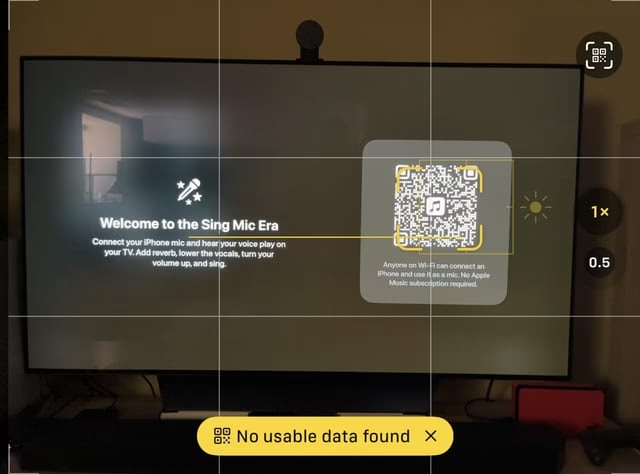
Eğer telefonunuzda bu özellik yoksa veya root yetkisine sahipseniz, “Wi-Fi Password Recovery” gibi uygulamalarla da bu bilgilere erişebilirsiniz. Ancak root işlemi cihazınızın garanti dışı kalmasına neden olabileceği için dikkatli olmakta fayda var.
iPhone (iOS) Cihazlarda Wi-Fi Şifresi Öğrenme
iPhone’lar Android’e göre Wi-Fi şifrelerini gösterme konusunda daha kapalı bir yapıya sahiptir. Doğrudan bağlı olduğunuz ağın şifresini “Ayarlar” menüsünden görmeniz mümkün değildir. Ancak, eğer diğer Apple cihazlarınızla iCloud Anahtar Zinciri (iCloud Keychain) kullanıyorsanız, şifreler buraya kaydedilmiş olabilir.
- iCloud Anahtar Zinciri: Eğer bir Mac bilgisayarınız varsa ve iCloud Anahtar Zinciri’niz açıksa, Mac’inizdeki “Anahtar Zinciri Erişimi” (Keychain Access) uygulamasını kullanarak tüm kayıtlı Wi-Fi şifrelerinizi görebilirsiniz.
- Router Arayüzü: iPhone’unuzdan şifreye ulaşmanın en kesin yolu, aşağıda anlatacağımız gibi, modeminizin arayüzüne girmektir. iPhone’unuzun bağlı olduğu ağın IP adresini alarak modem arayüzüne ulaşabilirsiniz.
iOS’ta doğrudan şifre gösterimi için genellikle üçüncü parti uygulamalar veya jailbreak gibi yöntemler önerilmez çünkü güvenlik riskleri taşıyabilirler.
Modem Arayüzüne Giriş Yaparak Wi-Fi Şifresini Öğrenme (Tüm Cihazlar İçin)
Yukarıdaki yöntemlerle sonuca ulaşamazsanız veya başka bir cihaz için şifreye ihtiyacınız varsa, en güvenilir ve evrensel yöntem modeminizin arayüzüne giriş yapmaktır. Bu yöntem hem bilgisayar hem de telefon üzerinden uygulanabilir.
Modem arayüzü, ağ ayarlarınızı, Wi-Fi adını (SSID), şifresini ve diğer birçok detayı yönetebileceğiniz bir kontrol panelidir. Buraya erişmek için genellikle bir web tarayıcısı kullanırsınız.
- Modem IP Adresini Bulma:
- Bilgisayarda: Komut İstemi’ni (CMD) açın ve
ipconfigyazıp Enter’a basın. “Varsayılan Ağ Geçidi” (Default Gateway) satırındaki IP adresi, modeminizin IP adresidir (Genellikle 192.168.1.1 veya 192.168.2.1 gibi). - Telefonda: Telefonunuzun Wi-Fi ayarlarına girin, bağlı olduğunuz ağın detaylarına dokunun. Burada “Yöneltici” (Router) veya “Ağ Geçidi” (Gateway) olarak belirtilen IP adresini göreceksiniz.
- Bilgisayarda: Komut İstemi’ni (CMD) açın ve
- Tarayıcıdan Modem Arayüzüne Erişme: Bir web tarayıcısını (Chrome, Firefox, Safari vb.) açın ve yukarıda bulduğunuz IP adresini adres çubuğuna yazıp Enter’a basın.
- Kullanıcı Adı ve Şifre ile Giriş: Modem arayüzü sizden bir kullanıcı adı ve şifre isteyecektir. Eğer daha önce değiştirmediyseniz, modeminizin altında veya arkasında yazan varsayılan kullanıcı adı ve şifreyi deneyin.
Yaygın varsayılan giriş bilgileri genellikle şunlardır:
Kullanıcı Adı Şifre admin admin admin password admin (boş) user user (boş) admin Eğer varsayılan şifreleri değiştirdiyseniz ve unuttuysanız, modeminizin üzerindeki “reset” tuşuna iğne gibi ince bir cisimle 10-15 saniye basılı tutarak modemi fabrika ayarlarına döndürebilirsiniz. Ancak bu işlem, tüm modem ayarlarınızı sıfırlayacağı için internet sağlayıcınızdan tekrar ayarları almanız gerekebilir.
- Wi-Fi Şifresini Bulma: Modem arayüzüne giriş yaptıktan sonra, genellikle “Kablosuz” (Wireless), “WLAN”, “Wi-Fi Ayarları” veya “Güvenlik” (Security) gibi bir sekmeyi arayın. Bu sekme altında, Wi-Fi ağınızın adı (SSID) ve şifresi (Password, WPA/WPA2 Key, Pre-Shared Key) açıkça belirtilmiş olacaktır.
Bu yöntem, tüm cihazlarınız için geçerli olduğu gibi, ağınızdaki diğer ayarlara da erişmenizi sağlar. Modem arayüzüne giriş yaptığınızda, şifrenizi daha akılda kalıcı bir şeyle değiştirmek de iyi bir fikir olabilir. Modem şifresi nasıl değiştirilir?
Önemli Notlar ve Güvenlik İpuçları
- Şifreleri Not Alın: En basit ama en etkili çözüm, Wi-Fi şifrenizi güvenli bir yere (bir not defterine, dijital bir şifre yöneticisine) kaydetmektir.
- Varsayılan Şifreleri Değiştirin: Modeminizin varsayılan giriş bilgilerini (kullanıcı adı ve şifre) değiştirmek, ağ güvenliğiniz için hayati öneme sahiptir.
- Güçlü Şifreler Kullanın: Wi-Fi şifrenizi belirlerken büyük harf, küçük harf, rakam ve sembollerden oluşan en az 8-12 karakterli karmaşık bir şifre seçmeye özen gösterin.
- Bilmediğiniz Uygulamalardan Kaçının: Özellikle Android cihazlarda “Wi-Fi şifre gösterici” gibi isme sahip, bilinmeyen kaynaklardan indirilen uygulamalardan uzak durun. Bu tür uygulamalar kötü amaçlı yazılım içerebilir.
Unutulan Wi-Fi şifresini bulmak, doğru yöntemleri bildiğinizde hiç de zor bir işlem değil. İster bilgisayarınızdan, ister telefonunuzdan, isterseniz de doğrudan modem arayüzünden, bu rehberdeki adımlarla kısa sürede şifrenizi tekrar öğrenebilirsiniz. Önemli olan, kişisel ağ güvenliğinize her zaman dikkat etmeniz ve şifrelerinizi düzenli olarak gözden geçirmenizdir.
Wi-Fi ağınızın güvenliğini artırmak ve modem ayarlarınızı daha detaylı öğrenmek için resmi destek sayfalarını ziyaret edin:
Sıkça Sorulan Sorular
Wi-Fi şifresini bulmak yasal mı?
Evet, kendi Wi-Fi ağınızın şifresini, bağlı olduğunuz bir cihazdan veya modem arayüzünden öğrenmek tamamen yasaldır. Ancak başkasına ait bir ağın şifresini izinsiz olarak ele geçirmeye çalışmak yasa dışıdır.
Modemin varsayılan şifresi nedir ve nerede yazar?
Modemlerin varsayılan kullanıcı adı ve şifresi genellikle “admin/admin”, “admin/password” veya “user/user” gibi kombinasyonlardır. Bu bilgiler genellikle modeminizin altındaki veya arkasındaki etikette yazar. Eğer etiket yoksa veya değiştirildiyse, yukarıdaki yaygın kombinasyonları deneyebilirsiniz.
Modemi sıfırlarsam internetim gider mi?
Evet, modemi fabrika ayarlarına sıfırladığınızda internet sağlayıcınızın size özel tanımladığı ayarlar da silinecektir. Bu durumda modemi tekrar kurmanız veya internet servis sağlayıcınızdan destek almanız gerekebilir. Acil durumlar dışında bu yöntemi son çare olarak düşünmelisiniz.
Telefonum rootlu değil, yine de şifreyi görebilir miyim?
Android cihazlarda root yetkisi olmadan doğrudan kaydedilmiş tüm şifreleri görmek zordur. Ancak eğer cihazınız şu an bağlıysa ve Android sürümünüz destekliyorsa, QR kodu paylaşma özelliği ile mevcut ağın şifresini öğrenebilirsiniz. iOS cihazlarda ise doğrudan şifre gösterimi yoktur, ancak iCloud Anahtar Zinciri veya modem arayüzü yöntemlerini deneyebilirsiniz.