
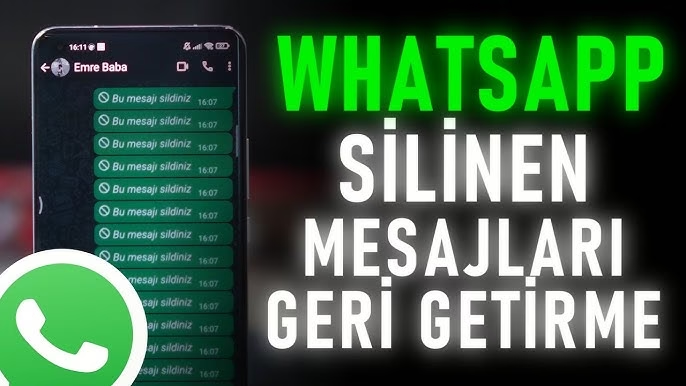
Hepimizin başına gelmiştir: Bir sabah telefonumuzu açtığımızda veya yeni bir cihaza geçtiğimizde, en değerli WhatsApp sohbetlerimizden birinin veya birkaçının aniden ortadan kaybolduğunu fark ederiz. O anki panik ve “Acaba önemli bir bilgi mi vardı?” endişesi, inanın ki çok yaygın bir durum. Neyse ki WhatsApp, bu tür talihsiz anlar için bazı kurtarma seçenekleri sunuyor. Peki, silinen o mesajları geri getirmek gerçekten mümkün mü? Genellikle evet, ama bunun bazı püf noktaları ve bilmeniz gereken önemli adımları var.
Bu rehberde, kaybettiğinizi düşündüğünüz o mesajları nasıl geri getirebileceğinizi adım adım anlatacağız. Ama en baştan söyleyelim: Bu süreçte en büyük kurtarıcınız, düzenli olarak yaptığınız yedeklemeler olacak.
Silinen WhatsApp Mesajlarını Geri Getirmenin Temel Şartı: Yedekleme
WhatsApp mesajlarını kurtarmanın altın kuralı aslında çok basit: Yedekleme! Eğer mesajlarınızın bir yedeği varsa, onları geri getirmeniz büyük ihtimalle mümkün. Yedeklemeler iki ana şekilde gerçekleşir:
- Bulut Yedekleme (Google Drive veya iCloud): WhatsApp’ın en yaygın yedekleme yöntemidir. Android cihazlar için Google Drive, iPhone’lar içinse iCloud kullanılır. Uygulama ayarlarından otomatik yedeklemeyi açtığınızda, mesajlarınız ve medya dosyalarınız belirli aralıklarla bu bulut depolama alanlarına kaydedilir.
- Yerel Yedekleme: Android cihazlarda WhatsApp, her gün otomatik olarak cihazınızın dahili depolama birimine yerel bir yedekleme yapar. Bu yedeklemeler genellikle son 7 günü kapsar. iPhone’larda ise bu tür bir yerel yedekleme direkt olarak kullanıcıya sunulmaz, daha çok bulut yedeklemeye odaklanılır.
Peki, yedeklemeniz olduğunu varsayarak, silinen mesajları nasıl geri getireceksiniz? İşte adımlar:
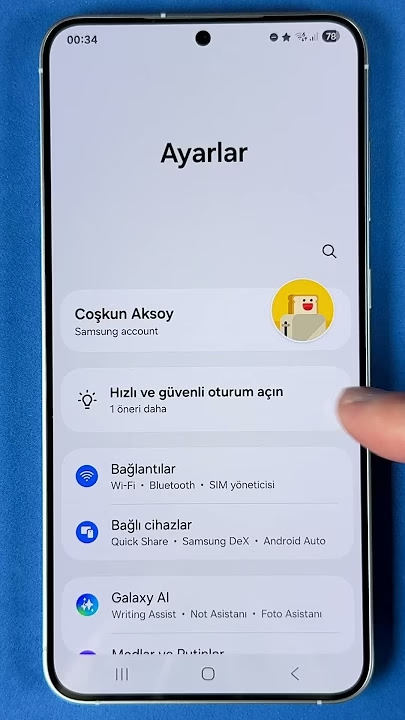
Adım Adım WhatsApp Mesajlarını Bulut Yedeklemeden Geri Yükleme (Android ve iOS)
Bu yöntem, WhatsApp uygulamasını silip yeniden yükleyerek çalışır. Unutmayın, bu işlem sırasında mevcut tüm sohbetleriniz silinecek ve sadece yedekten geri yüklenenler görünecektir.
- WhatsApp Uygulamasını Kaldırın: Telefonunuzdaki WhatsApp uygulamasını tamamen kaldırın. Android’de uygulama simgesine basılı tutarak veya Ayarlar > Uygulamalar bölümünden yapabilirsiniz. iPhone’da ise uygulama simgesine basılı tutarak “Uygulamayı Sil” seçeneğini kullanın.
- Uygulamayı Tekrar Yükleyin: Google Play Store (Android) veya App Store (iOS) üzerinden WhatsApp’ı yeniden indirin ve yükleyin.
- Numara Doğrulamasını Yapın: WhatsApp’ı açtıktan sonra, kullanım şartlarını kabul edin ve telefon numaranızı girerek doğrulama işlemini tamamlayın. Numaranızın, yedeklemeyi yaptığınız numarayla aynı olması kritik.
- Yedekten Geri Yükle Seçeneğini Kullanın: Numara doğrulandıktan sonra WhatsApp size bir yedekleme bulduğunu bildirecektir. Android’de “Yedeklemeyi Geri Yükle” veya “Geri Yükle” seçeneğini göreceksiniz. iPhone’da ise iCloud’dan geri yükleme seçeneği belirecektir. Bu adımı kesinlikle atlamayın!
- Geri Yükleme Tamamlansın: Geri yükleme işlemi, internet hızınıza ve yedekleme boyutuna bağlı olarak biraz zaman alabilir. İşlem tamamlandığında sohbetleriniz ekrana gelecektir. Medya dosyaları (fotoğraflar, videolar) genellikle sohbetler yüklendikten sonra arka planda indirilmeye devam eder.
Bu yöntem, eğer düzenli olarak bulut yedeklemesi yapıyorsanız, silinen mesajlarınızı geri getirmenin en güvenilir yoludur. Peki ya bulut yedeğiniz yoksa veya çok eski bir yedek mi var?
Android Kullanıcıları İçin Yerel Yedeklemeden Mesaj Kurtarma
Android telefonlar, dahili depolamalarında otomatik olarak yerel yedeklemeler saklar. Bu yedeklemeler genellikle son 7 günü kapsar ve bulut yedeklemeden daha güncel olabilir. Ancak bu işlem biraz daha teknik adımlar gerektirir.
- Telefonunuzun Dosya Yöneticisine Erişin: Telefonunuzdaki “Dosyalarım” veya “Dosya Yöneticisi” gibi bir uygulamayı açın.
- WhatsApp Yedekleme Klasörünü Bulun: Dahili depolamanızda şu yolu izleyin:
WhatsApp > Databases. Bu klasördemsgstore.db.crypt14(veya benzer bir sayı) formatında yedekleme dosyalarını göreceksiniz. Ayrıca eski tarihli yedeklemeler demsgstore-YYYY-MM-DD.1.db.crypt14gibi isimlerle burada bulunur. - En Güncel Yedeği Seçin ve Yeniden Adlandırın: Eğer belirli bir tarihteki mesajları geri getirmek istiyorsanız, o tarihe ait dosyayı bulun (örneğin,
msgstore-2026-01-13.1.db.crypt14). Bu dosyayımsgstore.db.crypt14olarak yeniden adlandırın. Eğer en güncel yedeği kullanacaksanız, zatenmsgstore.db.crypt14adlı dosya en son yedeklemedir. Mevcutmsgstore.db.crypt14dosyasının bir kopyasını alıp başka bir yere kaydetmek iyi bir fikir olabilir, ne olur ne olmaz. - Google Drive Yedeklemenizi Silin (Önemli Adım!): Eğer Google Drive yedeklemeniz varsa, WhatsApp’ın yerel yedeği değil de otomatik olarak bulut yedeği kullanmasını engellemek için bunu silmeniz gerekir. Google Drive ayarları sayfanıza gidin, WhatsApp’ı bulun ve “Verileri Gizle” veya “Verileri Sil” seçeneğini kullanın. Bu adımı atlamazsanız, WhatsApp bulut yedeği tercih edecektir.
- WhatsApp Uygulamasını Kaldırın ve Yeniden Yükleyin: Tıpkı bulut yedeklemede olduğu gibi, WhatsApp uygulamasını kaldırın ve Google Play Store’dan tekrar yükleyin.
- Numara Doğrulamasını Yapın ve Geri Yükle Seçeneğini Kullanın: Numaranızı doğruladıktan sonra, WhatsApp size bir yerel yedekleme bulduğunu bildirecektir. “Geri Yükle” seçeneğine dokunarak mesajlarınızı geri getirin.
Bu yöntem, özellikle son birkaç gün içinde silinen mesajlar için oldukça etkili olabilir, çünkü yerel yedeklemeler bulut yedeklemelerden daha sık yapılır.

Peki Ya Hiçbir Yedekleme Yoksa?
İşte acı gerçek: Eğer WhatsApp mesajlarınızın herhangi bir yedeği yoksa (ne bulutta ne de yerel olarak), o mesajları resmi yollarla geri getirmeniz maalesef mümkün değildir. WhatsApp, uçtan uca şifreleme kullandığı için sunucularında mesajlarınızı saklamaz. Mesajlar sadece sizin cihazınızda veya yedekleme yaptığınız bulut hizmetinde bulunur.
Bazı üçüncü taraf uygulamalar veya veri kurtarma programları olduğunu iddia edebilir. Ancak bu tür yazılımların çoğu ya güvenilir değildir, ya kişisel verilerinizi tehlikeye atar ya da işe yaramaz. Bilgireis.com olarak, veri güvenliğiniz için bu tür riskli yöntemlerden kesinlikle uzak durmanızı tavsiye ederiz. En sağlıklısı, yedeklemelerinizi düzenli tutmaktır.
Yedekleme Türleri Arasındaki Farklar
Hangi yedekleme yönteminin size ne sunduğunu daha iyi anlamak için küçük bir karşılaştırma yapalım:
| Özellik | Bulut Yedekleme (Google Drive / iCloud) | Yerel Yedekleme (Sadece Android) |
|---|---|---|
| Depolama Yeri | Google Drive (Android), iCloud (iOS) | Telefonun Dahili Depolama Birimi |
| Otomatik Yedekleme Sıklığı | Günlük, Haftalık, Aylık veya Sadece Manuel olarak ayarlanabilir. | Genellikle her gün otomatik olarak yapılır (gece saatlerinde). |
| Geri Yükleme Kolaylığı | Çok kolay, sadece uygulamayı yeniden yükle. | Biraz daha teknik, dosya yöneticisi kullanımı gerektirir. |
| Cihaz Değişikliği | Yeni cihaza kolayca aktarılabilir. | Eski telefondan yeniye dosya transferi gerektirebilir. |
| Geçmiş Yedekleme Sayısı | Genellikle sadece en son yedekleme tutulur. | Son 7 güne kadar birden fazla yedekleme tutulur. |
Gelecekte Mesaj Kaybını Önlemek İçin Neler Yapmalısınız?
Tecrübe konuşuyor: bir kez mesaj kaybetmenin acısını yaşadıktan sonra, bir daha aynı hataya düşmek istemezsiniz. İşte gelecekte bu tür sorunları yaşamamak için alabileceğiniz önlemler:
- Otomatik Yedeklemeyi Açık Tutun ve Sıklığını Ayarlayın: WhatsApp ayarları üzerinden (Ayarlar > Sohbetler > Sohbet Yedeklemesi) yedekleme sıklığını “Günlük” olarak ayarlayın. Böylece her gün düzenli olarak yedekleme yapılır.
- Yedeklemenin Yapıldığı Hesabı Kontrol Edin: Yedeklemenin hangi Google hesabına (Android) veya iCloud hesabına (iOS) yapıldığını kontrol edin ve bu hesabın aktif olduğundan emin olun.
- Wi-Fi Üzerinden Yedeklemeyi Tercih Edin: Büyük yedeklemeler mobil veri paketinizi tüketebilir. Bu yüzden yedeklemelerin sadece Wi-Fi üzerinden yapılmasını ayarlayın.
- Medya İçeriklerini Dahil Etmeyi Düşünün: Eğer fotoğraf ve videolarınız da sizin için önemliyse, “Videoları Dahil Et” seçeneğini açık tutun. Ancak bu, yedekleme boyutunu artıracak ve daha uzun sürmesine neden olacaktır.
- Periyodik Olarak Yedeklemeyi Manuel Kontrol Edin: Ara sıra yedeklemenin başarılı olup olmadığını kontrol etmek için WhatsApp’ın yedekleme ekranına göz atın.
WhatsApp’ta silinen mesajları geri getirme süreci, biraz zahmetli olsa da, doğru adımları izlediğinizde genellikle başarılı sonuç verir. Unutmayın, en iyi kurtarma yöntemi, hiç kaybetmemektir. Bu yüzden yedekleme alışkanlığınızı asla ihmal etmeyin!
Eğer telefonunuzla ilgili daha fazla pratik çözüme ihtiyacınız varsa veya diğer mobil uygulamaların gizli özelliklerini merak ediyorsanız, bilgireis.com’daki diğer rehberlerimize de göz atabilirsiniz. Telefonunuzu Hızlandırmanın Yolları veya WhatsApp Gizlilik Ayarları Rehberi gibi konular ilginizi çekebilir.
Resmi WhatsApp Yardım Sayfası İçin Tıklayın
Sıkça Sorulan Sorular
WhatsApp yedeklemesi ne kadar sürer?
Yedeklemenin süresi, yedekleme dosyanızın boyutuna ve internet bağlantınızın hızına bağlıdır. Birkaç dakikadan yarım saate kadar sürebilir. İlk yedekleme daha uzun sürerken, sonraki yedeklemeler genellikle daha hızlıdır çünkü sadece yeni veriler eklenir.
Yeni bir telefona geçtiğimde eski mesajlarımı nasıl taşırım?
Eğer eski telefonunuzda Google Drive (Android) veya iCloud (iPhone) yedeği aktifse, yeni telefonunuza WhatsApp’ı yükledikten sonra aynı numara ve hesapla giriş yaparak yedeklemeyi geri yükleyebilirsiniz. Android’den iPhone’a veya tersi geçişlerde ise doğrudan yedekleme aktarımı resmi olarak desteklenmez, özel araçlar gerektirebilir.
Yedekleme yapmayı unuttum, yine de mesajlarımı geri getirebilir miyim?
Maalesef, eğer silinen mesajlarınızdan önce herhangi bir yedekleme (bulut veya yerel) yapmadıysanız, o mesajları resmi yollarla geri getirmeniz mümkün değildir. WhatsApp, gizlilik nedeniyle mesajları kendi sunucularında saklamaz.
WhatsApp yedekleme boyutunu nasıl küçültebilirim?
Yedekleme boyutunu küçültmek için “Videoları Dahil Et” seçeneğini kapatabilirsiniz. Ayrıca, gereksiz medya dosyalarını veya büyük boyutlu sohbetleri manuel olarak silmek de yedekleme boyutunu düşürmeye yardımcı olabilir.